Mengendalikan Komputer Lain di Jaringan Internet Dengan TeamViewer.

Beberapa waktu lalu saya memberi pembahasan tentang software yang berfungsi untuk mengendalikan komputer lain dalam sebuah jaringan yaitu Remote Administrator. Kali ini saya juga akan memberi pembahasan yang sama tentang software yang berfungsi untuk mengendalikan komputer lain, namun dalam jangkauan yang luas, yaitu pada jaringan internet.

Software tersebut adalah TeamViewer. Software ini banyak digunakan dan digemari orang-orang di seluruh dunia. Bagaimana tidak, selain jangkauan yang luas, ukuran file-nya juga ringan. Selain itu, penggunaan aplikasi ini juga sangat efektif dan cepat asalkan koneksi internet-nya stabil.

TeamViewer

Terdapat beberapa fungsi (tools) pada software Team Viewer ini. Namun kali ini saya hanya akan membahas tools Remote Control saja, yaitu fungsi untuk mengendalikan komputer lain. Dan tutorial yang akan saya berikan ini, saya lakukan pada TeamViewer versi 9. Mungkin tidak akan jauh berbeda dengan versi lainya. Bagi anda yang belum memiliki software ini, silakan langsung download pada situs resminya (klik disini) gratis. Hal ini juga merupakan salah satu alasan mengapa software ini banyak digemari.

Jika anda sudah mendownloadnya, silakan ikuti langkah-langkah penggunaannya berikut ini.

Mengendalikan Komputer Lain di Jaringan Internet Dengan TeamViewer.

  • Instalkan TeamViewer pada minimal dua komputer.
  • Untuk mengendalikan komputer lain, kita buka TeamViewer pada kedua komputer, dan masuk ke halaman Remote Control.
  • Disana terdapat bagian Allow Remote Control yang menampilkan ID dan Password yang berfungsi agar komputer lain dapat mengakses komputer kita dengan ID dan Password tersebut. Dan bagian Control Remote Computer untuk mulai mengendalikan komputer lain.
Mengendalikan Komputer Lain di Jaringan Internet Dengan TeamViewer
  • Persiapkan koneksi internet pada kedua komputer. Jika terdapat pesan "Ready to connect (secure connection)", berarti TeamViewer pada kedua komputer siap dijalankan.
  • Pada Komputer yang bertindak sebagai pengendali, masukan ID komputer yang akan dikendalikan pada kotak Partner ID di bagian Control Remote Computer.
  • Pilih Remote Control atau File Transfer? Pilih Remote Control saja agar pengendalian lebih menyeluruh. Selanjutnya klik Connect to partner.
  • Selanjutnya masukan Password komputer yang akan dikendalikan dan klik Log On.
  • Muncul jendela Team Viewer yang menampilkan Desktop komputer yang dikendalikan.
Mengendalikan Komputer Lain di Jaringan Internet Dengan TeamViewer

Maka anda bisa mulai mengendalikan komputer lain di jaringan internet dengan Team Viewer. Dengan Dilengkapi tools-tools tambahan dari Team Viewer.
Share:

Membuat Halaman Daftar Isi Lebih Rapi di Microsoft Word

Dalam sebuah karya tulis biasanya terdapat sebuah halaman Daftar Isi yang berfungsi sebagai penunjuk tentang isi dari karya tulis dan pada halaman mana kita bisa menemukan konten tertentu. Dalam membuat karya tulis sendiri kita bisa menggunakan perangkat lunak Microsoft Word untuk mempermudah pekerjaan, termasuk juga dalam membuat halaman Daftar Isi. Halaman Daftar Isi umumnya dibuat dengan menuliskan teks yang menjadi isi pada karya tulis, diikuti dengan titik-titik, dan dilanjutkan dengan nomor halaman.

Microsoft Word

Jika kita tidak tahu triknya, untuk membuat halaman daftar isi yang rapi dengan microsoft word akan sulit sekali. Biasanya dalam membuat halaman daftar isi, kita akan menuliskan teks yang menjadi isi pada karya tulis, diikuti dengan titik-titik, dan dilanjutkan dengan nomor halaman secara manual. Yang selalu saja memberikan hasil yang tidak diharapkan. Namun tenang, saya akan memberikan trik sederhana tentang cara membuat halaman daftar isi yang lebih rapi di Microsoft Word.

Membuat Halaman Daftar Isi Lebih Rapi di Microsoft Word

  • Ketikan terlebih dahulu semua daftar yang menjadi isi dari makalah. Jangan memberikan format numbering pada daftar isi, berikan numbering secara manual saja.
  • Blok daftar isi yang akan diberi nomor halaman.
  • Masuk ke menu Home dan klik ikon panah kecil yang terdapat dalam group Paragraph.
  • Klik tombol tabs setelah muncul jendela Paragraph.
  • Setelah muncul jendela Tabs, masukan 14 cm pada tabs stop position, pilih Right pada Alignment, dan pilih none pada Leader. Selanjutnya klik Set.
14 cm adalah lebar lembar kerja, yaitu lebar kertas dikurangi lebar margin kiri dan kanan. 21-(4+3) = 14. Maka sesuaikan  dengan dokumen anda. 
Membuat Halaman Daftar Isi Lebih Rapi di Microsoft Word
  • Kemudian, masukan 13 cm pada tabs stop position, pilih Left pada Alignment, dan pilih 2 pada Leader. Selanjutnya klik OK.
13 cm adalah panjang titik-titik dari batas margin kiri dengan nilai lebar lembar kerja dikurangi 1. 14-1 =13. Maka sesuaikan dengan dokumen anda.

Membuat Halaman Daftar Isi Lebih Rapi di Microsoft Word
  • Terakhir, letakan kursor di akhir teks. Tekan tombol tabs 2 kali, dan ketikan nomor halaman setelah penekanan tombol tabs yang kedua. Lakukan hal tersebut pada setiap daftar yang telah diberikan setelan langkah 1-6. Maka hasilnya akan seperti demikian.
Membuat Halaman Daftar Isi Lebih Rapi di Microsoft Word

Dengan mengetahui trik sederhana ini, dan tidak membuat halaman daftar isi dengan menuliskan bagian-bagian di dalamnya secara manual, maka anda akan bisa Membuat Halaman Daftar Isi Lebih Rapi di Microsoft Word.
Share:

Kompres Gambar dengan Advanced JPEG Compressor

File gambar dengan ukuran byte yang besar memang menjanjikan kualitas yang baik. Namun seiring kebutuhan dan selera yang berbeda-beda, banyak orang yang lebih suka pada file gambar dengan ukuran byte yang kecil. Misalnya orang-orang yang aktif di dunia internet, seperti saat kegiatan upload gambar dalam form pada situs tertentu dengan ukuran gambar yang dibatasi. Atau saat pelampiran gambar dalam email dan upload gambar pada media sosial, mereka pasti memilih gambar dengan ukuran yang kecil agar proses upload selesai dengan cepat. Begitu juga bagi sobat-sobat yang aktif mengurus web dan Blog. Saat membubuhkan sebuah gambar pada blog untuk sekedar mempercantik tampilan, pasti akan lebih memilih gambar dengan ukuran yang kecil agar pemuatan halaman blog lebih cepat.

Advanced JPEG Compressor 2012

Alasan lain ketika orang lebih suka pada file gambar dengan ukuran yang kecil, mungkin dalam pandangan mereka menilai gambar ukuran besar dengan gambar ukuran kecil memiliki kualitas yang tidak jauh berbeda. Bahkan gambar dengan ukuran yang besar malah menimbulkan kerugian bagi mereka, yaitu mempersempit storage device mereka yang terbatas.

Untuk mengatasi masalah tersebut saya sudah membagikan cara memperkecil ukuran byte gambar tanpa mengurangi kualitas dengan Adobe Photoshop. Namun dengan cara tersebut hanya dapat memperkecil gambar secara satu persatu. Dan tidak jarang orang menginginkan proses memperkecil gambar secara serentak. Sehingga saya akan kembali membagikan cara memperkecil gambar namun dengan aplikasi yang berbeda, yaitu dengan Advanced JPEG Compressor. Dengan aplikasi ini selain dapat memperkecil tanpa mengurangi kualitas gambar, juga dapat memproses banyak gambar secara serentak.

Kompres Gambar dengan Advanced JPEG Compressor

Kompres gambar satu persatu

    • Buka aplikasi Advanced JPEG Compressor.
    • Klik menu file dan pilih open.
    • Silakan pilih gambar yang akan diperkecil ukurannya.
    • Kemudian tunggulah proses hingga selesai.
      Perhatikan kedua gambar yang tampil di interfaces. Gambar yang sebelumnya berukuran 3,83 MB diperkecil hingga ukuran 364 KB. Dari kedua gambar tersebut tidak terlihat perbedaan dari segi kualitas, kecuali hanya sedikit sekali.

      Kompres Gambar dengan Advanced JPEG Compressor
        • Sobat bisa menggunakan tools-tools yang ada di dalam aplikasi  Advanced JPEG Compressor untuk mengatur gambar agar hasilnya lebih sesuai dengan keinginan.
        • Setelah proses selesai, silakan kembali klik menu file dan pilih Save atau Save As.

          Kompres gambar secara serentak

          • Buka aplikasi Advanced JPEG Compressor.
          • Klik menu file dan pilih Batch Processing.
          • Kemudian pilih gambar-gambar yang akan diperkecil ukuranya.
          Kompres Gambar dengan Advanced JPEG Compressor
          • Akan muncul Batch option Wizard. Dua hal yang harus sobat perhatikan adalah saat memilih Destination Folder, dan opsi Profile pilih "Photo, large size source image" saja.
          • Setelah pengaturan Batch selesai, silakan klik OK dan biarkan proses berjalan.
          Selesai, sobat bisa melihat hasil Kompres Gambar dengan Advanced JPEG Compressor pada destination folder yang telah ditentukan.
          Share:

          Mengubah Background untuk Pas Foto dengan Photoshop

          Pas Foto merupakan foto kecil yang diambil dari kepala sampai dada dengan keadaan tubuh tegak yang sering diperlukan sebagai tanda pengenal atau informasi identitas seseorang. Setiap orang tentunya pernah membuat pas foto diri mereka, misalnya untuk kebutuhan yang berhubungan dengan lembaga sosial, sekolah, dunia kerja dan lain-lain. Oleh sebab itu, pas foto merupakan hal yang penting dalam kehidupan setiap orang.

          Pas Foto dengan Photoshop

          Pada umumnya latar belakang pas foto menggunakan warna merah atau biru, dengan cara pembuatannya yaitu memotret langsung menggunakan tirai berwarna merah atau biru di balik objek (orang). Namun serasa kurang praktis dan memakan biaya lebih jika semua orang harus menggunakan metode seperti itu setiap akan membuat pas foto. Sehingga sebagian besar orang lebih menyukai pembuatan pas foto dengan bantuan software komputer.

          Dengan bantuan software komputer memungkinkan sobat untuk mengubah latar belakang / background foto sobat yang diambil di tempat apa pun sehingga menjadi pas foto yang baik. Selain itu juga bisa mengubah warna bakground pas foto yang telah ada menjadi warna lain yang diinginkan. Salah satu software yang memiliki kemampuan seperti ini adalah Adobe Photoshop. Dan kali ini saya akan memberikan tutorial cara mengubah latar belakang / background untuk pas foto menggunakan Adobe Photoshop. Versi dari software yang akan saya jadikan bahan tutorial adalah Adobe Photoshop CS5 # Rabit.

          Mengubah Background untuk Pas Foto dengan Photoshop

          • Buka Adobe Photoshop kemudian masukan foto yang akan dijadikan pas foto dengan cara klik menu file >> open.
          • Jika tata letak foto belum sesuai, sobat bisa menggunakan Crop Tool untuk memotong foto hingga tata letaknya sesuai dengan aturan.
          Mengubah Background untuk Pas Foto dengan Photoshop
          • Kemudian ubah nama layer Background menjadi misalnya Layer 0 dengan cara klik ganda pada layer Background.
          Mengubah Background untuk Pas Foto dengan Photoshop
          • Gunakan Polygonal Lasso Tool untuk memberi seleksi foto pada area yang akan dipisahkan antara background dan fotonya. Caranya lakukan klik dari titik awal dan terus menerus melakukan klik sesuai lekuk foto secara perlahan dan teliti hingga kembali ke titik pertama. Apabila gambar telah terseleksi dengan benar, maka akan terdapat garis putus-putus mengelilingi area yang akan dijadikan background.
          Mengubah Background untuk Pas Foto dengan Photoshop
          • Jika area seleksi sudah sesuai keinginan, kita perhalus dahulu area tersebut. Klik menuSelect >> Modify >> Smooth. Isi dengan angka 1 pada Sample radius dan klik OK.
          Mengubah Background untuk Pas Foto dengan Photoshop
          • Kemudian klik menu Select >> Modify >> Feather. Isi dengan angka 1 pada Feather radius dan klik OK.
          Mengubah Background untuk Pas Foto dengan Photoshop
          • Tekan tombol delete untuk menghapus area yang akan dijadikan backround, dan tekan tombol Ctrl + D untuk menghilangkan garis putus-putus (seleksi) yang masih aktif. Maka kurang lebih hasilnya akan seperti berikut.
          Mengubah Background untuk Pas Foto dengan Photoshop
          • Kemudian tekan tombol Ctrl + J untuk membuat duplikat Layer 0 sehingga terdapat layer baru dengan nama Layer 0 copy. Klik pada Layer 0 agar layer tersebut aktif.
          • Ubah backround color menjadi warna background yang sobat inginkan dengan klik tools yang saya beri tanda panah. Contohnya backround color yang tadinya berwarna merah saya ubah menjadi putih.
          Mengubah Background untuk Pas Foto dengan Photoshop
          • Pastikan layer yang aktif adalah layer 0. Maka terakhir tekan tombol Ctrl + Backspace, maka selesailah pas foto yang sobat buat dan warna latar belakang sudah berubah menjadi yang seperti sobat inginkan. Agar Layer 0 dan Layer 0 copy bergabung menjadi satu, klik menu Layer >> Flatten Image.
          Mengubah Background untuk Pas Foto dengan Photoshop
          Share:

          Cara Menginstal Linux Debian 6

          Untuk sedikit penjelasan tentang Sistem Operasi Linux Debian telah dibahas pada posting beberapa waktu lalu yakni Langkah-langkah Menginstal Linux Debian 6 Berbasis GUI. Berbeda dengan yang lalu, saya membahas penginstalan yang berbasis GUI, namun sekarang saya akan membahas penginstalan yang berbasis Teks. Dalam langkah-langkah penginstalanya tidak berbeda dengan yang berbasis GUI. Namun memang ada satu atau dua perbedaan.

          Langkah-langkah Menginstal Linux Debian 6 Berbasis Teks

          Perbedaan-perbedaan tersebut harusnya tidak membingungkan dan tidak menambah sulit. Posting ini pun sebenarnya tidak perlu dibuat. Karena dalam mengintal Debian 6 Teks sobat bisa mengikuti langkah-langkah menginstal Debian 6 GUI pada posting lalu, tentunya dengan hanya sedikit perbedaan. Tapi jika sobat ada yang membutuhkan panduan penginstalan Debian 6 Teks secara lengkap dari awal-sampai akhir, sobat bisa menyimak artikel ini.

          LINUX Berbasis Teks adalah sistem operasi yang terkenal dengan keamananya, dan banyak digunakan oleh server-server pada sebuah Jaringan. Nah untuk langkah-langkah penginstalan salah satu sistem operasi Linux berbasis Teks yakni pada debian 6, adalah sebagai berikut:

          Pertama sobat harus sudah mempersiapkan file SO Debian 6 pada DVD Drive atau pada Flashdisk. Boleh juga kalau file SO Debian 6 milik sobat berupa ISO, namun perlu diextract dahulu contohnya dengan PowerISO. Silakan Setting first Boot pada BIOS, isi dengan Storage Device tempat disimpanya SO Debian 6 agar pada saat Booting sistem komputer langsung membaca file SO Debian 6 tersebut.

          Ingat, setelah instalasi selesai dan Debian 6 Teks sedang digunakan sobat tidak bisa menggunakan mouse, sobat hanya bisa menggunakan keyboard.

          Langkah-langkah Menginstal Linux Debian 6 Berbasis Teks

          • Pada installer Boot Menu langsung pilih saja Instal.
          • Pilih bahasa yang sobat inginkan.
          • Pilih lokasi tempat tinggal anda. Jika tidak ada dalam daftar, sobat bisa memilih other.
          • Pilih benua tempat tinggal sobat.
          • Nah barulah sobat bisa memilih negara tempat tinggal sobat.
          • Konfigurasi basis standard lokal, pilih United States yang telah umum digunakan.
          • Pilih keyboard layout yaitu American English yang telah umum digunakan oleh banyak orang.
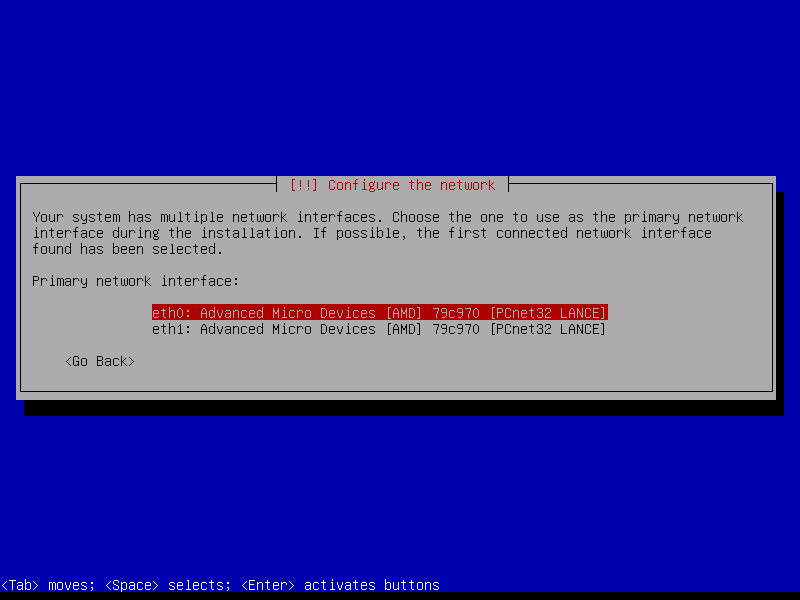
          • Jika sobat diminta untuk memilih primary network interface, silakan pilih yang eth0.
          Langkah-langkah Menginstal Linux Debian 6 Berbasis Teks
          • Selanjutnya akan ada proses configure the network, jika terjadi kegagalan abaikan saja dan klik continue.
          • Selanjutnya memilih metode konfigurasi jaringan. Karena SO Linux Debian ini akan kita gunakan untuk sebuah jaringan, maka kita perlu untuk konfigurasi jaringan. Maka pilih configure network manualy. Sobat harus tau aturan pemberian IP Address untuk konfigurasi ini. Jika sobat tidak membutuhkan konfigurasi ini, maka sobat bisa melewatinya dengan memilih do not configure the network at this time.
          Langkah-langkah Menginstal Linux Debian 6 Berbasis Teks
          • Silakan masukan IP Address sesuai dengan keinginan sobat. Contohnya dengan IP Address kelas C seperti 192.168.100.23
          • Biasanya netmask akan terisi otomastis. Jika tidak terisi otomatis, silakan isi secara manual. Contohnya netmask untuk kelas C 255.255.255.0
          • Gateway juga biasanya terisi otomastis. Jika tidak terisi otomastis, sobat masukan Network ID seperti IP Address namun segmen terakhir atau Host ID ubah dengan angka 1. Contoh pada gateway dengan mengacu pada IP Address yang telah saya buat 192.168.100.1
          • Begitupun Name Server Address akan terisi otomatis. Jika tidak isi saja sama dengan Gateway, atau sama dengan IP Address yang digunakan server.
          • Isi hostname dengan nama apapun yang sobat sukai. Pada windows hostname adalah computer name. Mengerti kan? Saya akan contohkan hostname: debian.
          • Domain bisa sobat isi dengan hostname dengan diakhiri dengan sebuah domain (.com, .net, .sch, .org dll). Contoh: debian.net
          • Isi root password. Root password adalah password untuk super user pada SO yang saat ini sobat instalkan. Superuser itu seperti Administrator pada SO Windows.
          • Masukan kembali root password yang telah sobat buat untuk verifikasi.
          • Masukan nama lengkap untuk user baru.
          • Masukan username sesuai dengan keinginan sobat. Agar lebih mudah, masukan saja nama depan sobat.
          • Masukan password untuk user baru yang telah sobat buat.
          • Masukan kembali password yang baru sobat buat untuk verifikasi.
          • Konfigurasi zona waktu, pilihlah kota terdekat dengan tempat tinggal sobat. Atau pilihlah kota yang sesuai dengan zona waktu di tempat tinggal sobat.
          • Pada metode pemartisian, pilihlah Guided-use entire disk untuk membuat seluruh hardisk menjadi partisi. Jika sobat ingin mengatur lebih lanjut atau membuat pastisi lebih dari satu buah, sobat bisa memilih manual.
          Langkah-langkah Menginstal Linux Debian 6 Berbasis Teks
          • Jika meminta pemilihan disk, pilihlah disk yang sobat inginkan untuk diproses dalam pemartisian.
          • Pada skema pemartisian, pilihlah all files in one partition untuk menyimpan semua file system pada satu partisi. Pilihan ini direkomendasikan untuk pengguna baru.
          • Jika sobat telah selesai dalam mengatur pemartisian, maka pilihlah finish partitioning and write change to disk.
          • Pada pertanyaan write the change to disk, pilihlah yes untuk menyimpan pengaturan pemartisian yang telah sobat lakukan.
          • Pada pertanyaan scan another CD or DVD, silakan pilih yes jika sobat mempunyai paket repository lain pada Debian. Jika tidak punya, pilih saja No.
          • Pada pertanyaan use the netwotk mirror, pilih saja No jika sobat tidak akan menggunakan jaringan lain pada SO yang sobat instal.
          • Pada pertanyaan participate in the package survey, pilih saja No jika sobat tidak akan ikut berpartisipasi dalam survei penggunaan packet.
          • Nah di sinilah bagian yang berbeda dengan penginstalan Debian 6 GUI. Jika pada Debian 6 GUI dalam software yang diinstalkan, memilih Grapichal Desktop Environment. Sedangan pada Debian Teks tidak.
          • Jika sobat tidak akan membuat PC yang sedang diinstal ini sebagai server, maka sobat cukup memilih Standard System Utilities saja.
          Langkah-langkah Menginstal Linux Debian 6 Berbasis Teks
          • Pada proses selanjutnya tidak akan selama pada penginstalan Debian 6 GUI. Tunggu hingga selesai.
          • Pada pertanyaan instal the GRUB Boot Loader to the master boot record, pilihlah yes.
          • Nah tidak lama setelah ini proses instalasi pun selesai. Klik continue dan Debian akan merestart otomatis.
          • Akan langsung memulai proses Booting, lalu sobat login dengan user dan user password yang telah sobat buat.
          Share:

          Postingan Populer

          Recent Posts

          Unordered List

          • .
          • Aliquam tincidunt mauris eu risus.
          • Vestibulum auctor dapibus neque.

          Pages

          Theme Support

          Need our help to upload or customize this blogger template? Contact me with details about the theme customization you need.