Cara Mengganti Banyak Kata Sekaligus Dengan Kata Lain Di Microsoft Word


Mau update apa ya? Mmm, oiya mimin mau update tentang cara mengganti banyak kata sekaligus dengan kata lain di Microsoft Word. Kalian pernah buat laporan belum? Kalau pernah pasti kalau sudah direvisi banyak kesalahan terutama misalnya banyak kata yang salah dan harus diganti, dan kata itu sama, misalnya kata "Bersih" diganti dengan kata "Suci". Kalau kata bersih di dalam laporan / artikel atau apalah itu cuman satu, gampang gantinya, tinggal cari kata yang bersangkutan dengan cara CTRL + F kemudian ketikkan kata "Bersih" maka akan langsung muncul dan kita ganti. Permasalahannya jika kata itu lebih dari satu, puluhan misalnya, kita ga mungkin kan mengganti nya satu satu dengan cara yang mimin sebutin tadi. Nah pada kesempatan kali ini mimin mau kasih tau bagaimana cara mengganti banyak kata sekaligus di Microsoft Word.

Cara mengganti banyak kata sekaligus di Microsoft Word :
1. Buka Dokumen / File yang akan diganti katanya.
2. Ketika sudah terbuka, klik pada Keyboard F5

Maka akan muncul kotak dialog Find & Replace seperti pada gambar dibawah ini :

Fungsi dari Box Find & Replace :
- Find = Untuk menemukan kata.
- Replace = Untuk menemukan kata yang kita cari kemudian menggantinya dengan kata baru yang kita inginkan.
- Go to = Untuk berpindah ke halaman yang kita inginkan.


Untuk mengganti banyak kata sekaligus bisa mengklik REPLACE ALL.


Gampang kan? Praktekin coba :D
Share:

Langkah-langkah Menginstal Linux Debian 6 Berbasis GUI

Debian adalah salah satu sistem operasi bebas dari distro Linux yang paling banyak digunakan di dunia. Selama ini saya hanya baru pernah menggunakan sistem operasi Windows 7 dan Windows 8. Namun kali ini saya akan mencoba untuk menggunakan sistem operasi Linux versi Debian 6. Setelah melakukan percobaan dan berhasil pada tahap instalasi, saya berniat akan membagikan pengalaman saya dalam instalasi Debian tersebut.

Menginstal Linux Debian 6 Berbasis GUI

Dan pada kesempatan kali inilah saya akan memulai melakasanakan niat tersebut. Namun yang pertama ini saya akan membahas Instalasi Linux Debian Berbasis GUI dulu.
Walaupun percobaan yang saya lakukan masih pada software VMware, saya yakin langkah-langkah penginstalan tidak akan berbeda.

Langkah-langkah Menginstal Linux Debian 6 Berbasis GUI

Tentunya persiapkan dahulu file SO Debian pada DVD drive atau flasdisk. Lalu setting BIOS dengan CD/DVD Rom atau Flashdisk sebagai first boot. Maka pada saat booting PC anda akan membaca file SO Debian dan mulai menjalankan proses instalasi.
  • Karena kita akan menginstalkan SO Debian berbasis GUI, maka pada Installer Boot Menu pilih Graphical Install.
    • Pada opsi select a language, silakan pilih bahasa yang anda mengerti. Kita pilih saja bahasa Inggris, agar semakin terbiasa. Maka pilihlah English, dan klik continue/tekan enter.
      • Selanjutnya pilih Lokasi tempat tinggal anda. Namun karena tadi kita memilih bahasa Inggris, maka beberapa negara seperti Indonesia tidak tersedia pilihanya. Tapi anda bisa memilih pilihan other. Klik continue/tekan enter.
      • Silakan pilih Benua atau wilayah tempat tinggal anda. Klik continue/tekan enter.
      • Nah, setelah sampai di halaman ini negara tempat tinggal sobat pasti ada pada daftar. Termasuk Indonesia pun tersedia. Klik continue/tekan enter.
      • Selanjutnya pada opsi configure locales, kita pilih United States saja seperti umumnya digunakan orang kebanyakan. Klik continue/tekan enter.
      • Pilih tipe keyboard, umumnya kita menggunakan tipe American English. Klik continue/tekan enter.
      • Tunggulah proses Load Installer Component from CD dan Configure the Network selesai. Jika terjadi kegagalan pada proses Configure the Network, abaikan saja. Klik continue/tekan enter.
      • Karena Linux adalah SO yang bagus untuk sebuah jaringan, sobat pilih saja Configure Network Manually untuk melakukan konfigurasi IP. Sobat harus tau aturan pemberian IP Address untuk melakukan konfigurasi. Jika sobat tidak mau melakukan konfigurasi, silakan pilih Do Not Configure the Network At This Time. Klik continue/tekan enter. Lihat Gambar
      • Masukan IP Address sesuai dengan keinginan sobat, apakah mau yang kelas a, kelas b, atau kelas c. Saya akan mencontohkan yang kelas c, misal: 192.168.100.13
      • Biarkan netmask seperti pada awalnya, atau jika netmask tidak muncul maka masukan secara manual. Contoh: netmask untuk kelas C, 255.255.255.0
      • Biarkan gateway seperti pada awalnya, atau ketikan seperti IP Address namun segmen terakhir atau Host ID ubah dengan angka 1.
      • Biarkan name server address seperti pada awalnya, atau ketikan seperti pada gateway.
      • Selanjutnya, Masukan hostname (pada Windows, Computer name) sesuai dengan keinginan sobat contoh: debian. Klik continue/tekan enter.
      • Pada bagian domain, sobat masukan saja hostname dengan diikuti domain (.com, .net, .org, .sch dll) contoh: debian.net.
      • Isi Root Password lalu ulangi pada re-enter passwors sesuai keinginan anda. Root Password jika pada Windows adalah kata sandi Administrator . Klik continue/tekan enter.
      • Isi New User Fullname, tentunya dengan nama lengkap anda. Klik continue/tekan enter.
      • Isi username sesuai keinginan anda. Namun saya sarankan isi dengan nama depan anda saja. Supaya lebih mudah. Klik continue/tekan enter.
      • Isi password untuk user sesuai keinginan. Lalu re-enter password untuk verify. Saya saranakan password user ini jangan sama dengan password root. Hal ini dilakukan agar password root yang begitu penting tidak mudah diketahui. Klik continue/tekan enter.
      • Pilih lokasi waktu dengan pilihan lokasi yang terdafar. Pilih kota terdekat dari tempat tinggal anda. Klik continue/tekan enter.
      • Jika anda pilih Guided-use entire disks, maka anda hanya membuat satu partisi pada disk. Anda dapat pilih manual untuk mengatur metode pemartisian dan pembagian partisi. Klik continue/tekan enter. Lihat Gambar
      • Pada select disk to partition, pilihlah partisi yang telah tersedia. Jika terdapat beberapa pilihan, pilihlah sesuai dengan keinginan anda. Klik continue/tekan enter.
      • Pada partition scheme, pilihlah "All files in one partition" karena disana terdapat keterangan "recommended for new user". Klik continue/tekan enter.
      • Jika telah yakin dengan pemartisian yang anda lakukan, klik finish partitioning and write changes to disk. Klik continue/tekan enter.
      • Selanjutnya, pilih Yes pada write the changes to disks. Klik continue/tekan enter.
      • Tunggulah proses install the base system selesai. Lalu akan muncul pertanyaan Scan another CD or DVD? Jika anda memiliki paket repository lain pada Debian maka klik Yes. Namun polih No jika tidak punya. Klik continue/tekan enter.
      • Pilih No saja pada pertanyaan "use a network mirror?".
      • Pada opsi Participate in the packed usage survey?, pilih No saja. Klik continue/tekan enter.
      • Selanjutnya pada software selection, sobat dapat memilih perlengkapan apa saja yang akan digunakan. Saran saya, jika Debian ini hanya akan digunakan sebagai Desktop OS saja dan bukan sebagai server, maka anda hanya perlu memilih Graphical Desktop Environment dan Standard System Utilities saja. Klik continue/tekan enter.
      • Selanjutnya pada proses instalasi lanjutan akan memakan waktu yang agak lama. Maka tunggulah dengan sabar sampai selesai.
      • Setelah selesai, selanjutnya akan ada pertanyaan Install the GRUB boot loader to the master boot record? Pilih yes dan Klik continue/tekan enter.
      • Lalu tunggu beberapa saat, maka penginstalan pun selesai. Klik continue/tekan enter, lalu PC akan merestart secara otomatis.
      • Booting pun dilakukan dengan otomatis. Silakan Login dengan nama user dan user password, klik Login.
      • Maka beginilah tampilan Desktop pertama OS Debian.
      Langkah-langkah Menginstal Linux Debian 6 Berbasis GUI
      Share:

      Definisi Jaringan Komputer

      Kata “jaringan komputer” mungkin sudah tidak asing lagi bagi telinga kita, mengingat hampir setiap hari kita melibatkan jaringan komputer dalam pekerjaan kita.
      Jaringan komputer adalah sebuah sistem yang terdiri dari dua atau lebih komputer yang saling terhubung satu sama lain melalui media transmisi atau media komunikasi sehingga dapat saling berbagi data, aplikasi maupun berbagi perangkat keras komputer.
      Istilah jaringan komputer sendiri juga dapat diartikan sebagai kumpulan sejumlah terminal komunikasi yang terdiri dari dua komputer atau lebih yang saling terhubung.
      Tujuan dibangunnya jaringan komputer adalah agar informasi/ data yang dibawa pengirim (transmitter) dapat sampai kepada penerima (receiver) dengan tepat dan akurat.
      Jaringan komputer memungkinkan penggunanya dapat melakukan komunikasi satu sama lain dengan mudah.
      Selain itu, peran jaringan komputer sangat diperlukan untuk mengintegrasi data antar komputer-komputer client sehingga diperolehlah suatu data yang relevan.

      MANFAAT JARINGAN KOMPUTER

      Berbicara mengenai manfaat dari jaringan komputer. Terdapat banyak sekali manfaat jaringan komputer, antara lain :
      • Dengan jaringan komputer, kita bisa mengakses file yang kita miliki sekaligus file orang lain yang telah diseberluaskan melalui suatu jaringan, semisal jaringan internet.
      • Melalui jaringan komputer, kita bisa melakukan proses pengiriman data secara cepat dan efisien.
      • Jaringan komputer membantu seseorang berhubungan dengan orang lain dari berbagai negara dengan mudah.
      • Selain itu, pengguna juga dapat mengirim teks, gambar, audio, maupun video secara real time dengan bantuan jaringan komputer.
      • Kita dapat mengakses berita atau informasi dengan sangat mudah melalui internet dikarenakan internet merupakan salah satu contoh jaringan komputer.
      • Misalkan dalam suatu kantor memerlukan printer, kita tidak perlu membeli printer sejumlah dengan komputer yang terdapat pada kantor tersebut. Kita cukup membeli satu printer saja untuk digunakan oleh semua karyawan kantor tersebut dengan bantuan jaringan komputer.

      MACAM-MACAM JARINGAN KOMPUTER

      Umumnya jaringan komputer di kelompokkan menjadi 5 kategori, yaitu berdasarkan jangkauan geografis, distribusi sumber informasi/ data, media transmisi data, peranan dan hubungan tiap komputer dalam memproses data, dan berdasarkan jenis topologi yang digunakan. Berikut penjabaran lengkapnya :

      A. BERDASARKAN JANGKAUAN GEOGRAFIS

      1. LAN
      Local Area Network atau yang sering disingkat dengan LAN merupakan jaringan yang hanya mencakup wilayah kecil saja, semisal warnet, kantor, atau sekolah. Umumnya jaringan LAN luas areanya tidak jauh dari 1 km persegi.
      Biasanya jaringan LAN menggunakan teknologi IEEE 802.3 Ethernet yang mempunyai kecepatan transfer data sekitar 10, 100, bahkan 1000 MB/s.
      Selain menggunakan teknologi Ethernet, tak sedikit juga yang menggunakan teknologi nirkabel seperti Wi-fi untuk jaringan LAN.
      2. MAN
      Metropolitan Area Network atau MAN merupakan jaringan yang mencakup suatu kota dengan dibekali kecepatan transfer data yang tinggi. Bisa dibilang, jaringan MAN merupakan gabungan dari beberapa jaringan LAN.
      Jangakauan dari jaringan MAN berkisar 10-50 km. MAN hanya memiliki satu atau dua kabel dan tidak dilengkapi dengan elemen switching yang berfungsi membuat rancangan menjadi lebih simple.
      3. WAN
      Wide Area Network atau WAN merupakan jaringan yang jangkauannya mencakup daerah geografis yang luas, semisal sebuah negara bahkan benua.
      WAN umumnya digunakan untuk menghubungkan dua atau lebih jaringan lokal sehingga pengguna dapat berkomunikasi dengan pengguna lain meskipun berada di lokasi yang berbebeda.

      B. BERDASARKAN DISTRIBUSI SUMBER INFORMASI/ DATA

      1. Jaringan Terpusat
      Yang dimaksud jaringan terpusat adalah jaringan yang terdiri dari komputer client dan komputer server dimana komputer client bertugas sebagai perantara dalam mengakses sumber informasi/ data yang berasal dari komputer server.
      Dalam jaringan terpusat, terdapat istilah dumb terminal (terminal bisu), dimana terminal ini tidak memiliki alat pemroses data.

      2. Jaringan Terdistribusi
      Jaringan ini merupakan hasil perpaduan dari beberapa jaringan terpusat sehingga memungkinkan beberapa komputer server dan client yang saling terhubung membentuk suatu sistem jaringan tertentu.

      C. BERDASARKAN MEDIA TRANSMISI DATA YANG DIGUNAKAN

      1. Jaringan Berkabel (Wired Network)
      Media transmisi data yang digunakan dalam jaringan ini berupa kabel.
      Kabel tersebut digunakan untuk menghubungkan satu komputer dengan komputer lainnya agar bisa saling bertukar informasi/ data atau terhubung dengan internet.
      Salah satu media transmisi yang digunakan dalam wired network adalah kabel UTP.
      2. Jaringan Nirkabel (Wireless Network)
      Dalam jaringan ini diperlukan gelombang elektromagnetik sebagai media transmisi datanya.
      Berbeda dengan jaringan berkabel (wired network), jaringan ini tidak menggunakan kabel untuk bertukar informasi/ data dengan komputer lain melainkan menggunakan gelombang elektromagnetik untuk mengirimkan sinyal informasi/ data antar komputer satu dengan komputer lainnya.
      Wireless adapter, salah satu media transmisi yang digunakan dalam wireless network.

      D. BERDASARKAN PERANAN DAN HUBUNGAN TIAP KOMPUTER DALAM MEMPROSES DATA

      1. Jaringan Client-Server
      Jaringan ini terdiri dari satu atau lebih komputer server dan komputer client. Biasanya terdiri dari satu komputer server dan beberapa komputer client.
      Komputer server bertugas menyediakan sumber daya data, sedangkan komputer client hanya dapat menggunakan sumber daya data tersebut.
      2. Jaringan Peer to Peer
      Dalam jaringan ini, masing-masing komputer, baik itu komputer server maupun komputer client mempunyai kedudukan yang sama.
      Jadi, komputer server dapat menjadi komputer client, dan sebaliknya komputer client juga dapat menjadi komputer server.

      E. BERDASARKAN TOPOLOGI JARINGAN YANG DIGUNAKAN

      Topologi jaringan komputer merupakan bentuk/ struktur jaringan yang menghubungkan komputer satu dengan yang lain.
      Untuk pembahasan lebih detail mengenai topologi jaringan, silakan baca artikel macam-macam topologi jaringan komputer yang pernah saya tulis sebelumnya.
      Sekian untuk artikel mengenai pengertian, manfaat dan macam-macam jaringan komputer. Semoga tulisan pendek saya ini bermanfaat dan mudah dipahami.
      Share:

      Cara membuat flashdisk bootable

      Untuk mengintall windows menggunakan flashdsik anda harus mempunyai flashdisk bootable yaitu flashdisk yang berisi file windows yang digunakan untuk booting pertama kali ketika installasi windows. Salah satu cara untuk membuat flashdisk bootable adalah menggunakan rufus. Rufus adalah utilitas yang membantu untuk memformat dan membuat perangkat USB flash menjadi bootable, seperti flashdisk, kartu memori, dll 

      Rufus juga memiliki opsi FreeDOS, sehingga kita dapat menggunakannya untuk booting komputer dalam modus DOS (Disk Operating System). Modus DOS sangat bermanfaat terutama dalam melakukan proses upgrade BIOS yang membutuhkan DOS command prompt. Berdasarkan website resmi pengembang Rufus, aplikasi Rufus mampu bekerja dua kali lebih cepat dibandingkan program sejenis seperti WiNToBootic v1.2, RMPrepUSB v2.1.638, UNetbootin v1.1.1.1, Universal USB Installer v1.8.7.5 atau Windows 7 USB/DVD Download Tool v1.0.30 ketika melakukan pembuatan USB bootable untuk Windows 7 x64 menggunakan komputer prosesor Core 2 Duo, memori 4 GB, dan USB 3.0 controller serta 16 GB USB 3.0 ADATA S102 flash drive serta sistem operasi Windows 7 x64.

      Rufus mendukung pembuatan bootable USB untuk banyak sistem operasi, antara lain Arch Linux, Archbang, BartPE/pebuilder, CentOS, Damn Small Linux, Fedora, FreeDOS, Gentoo, gNewSense, Hiren's Boot CD, LiveXP, Knoppix, Kubuntu, Linux Mint, NT Password Registry Editor, OpenSUSE[/link], Parted Magic, Slackware, Tails, Trinity Rescue Kit, Ubuntu, Ultimate Boot CD, Windows XP (SP2 or later), Windows Server 2003 R2, Windows Vista, Windows 7, Windows 8, Windows 8.1, dan yang lainnya.

      Beberapa kegunaan software utility Rufus :
      • Membuat media instalasi USB dari ISO bootable (Windows, Linux, UEFI, dll )
      • Membantu anda yang perlu bekerja pada sistem yang tidak memiliki OS yang terinstal
      • Membantu anda yang perlu flash BIOS atau firmware lain dari DOSAnda ingin menjalankan utilitas tingkat-rendah
      Meskipun ukurannya kecil, Rufus menyediakan semua fasilitas yang Anda butuhkan. Rufus dapat bekerja dengan sangat cepat. Sebagai contoh, Rufus sekitar dua kali lebih cepat dibanding UNetbootin, Universal USB Installer atau Windows 7 USB download tool, dalam membuat media instalasi USB Windows 7 dari sebuah ISO. Rufus juga sedikit lebih cepat dalam membuat USB bootable Linux dari berkas ISO. Berikut ini adalah langkah-langkah untuk membuat flashdisk bootable menggunakan software utility Rufus yang diperuntukan untuk instalasi windows menggunakan flashdisk :

      Memformat Flashdisk Dengan Model FAT32 (Default)

      1. Buka explorer kemudian pilih flashdisk yang akan diformat
      2. Klik kanan pada flashdisk kemudian pilih format

      Keterngan:
      1. Capacity : pilih flashdisk yang akan diformat
      2. File system : pilih FAT32 (Default)
      3. Pilih statr untuk mulai format
      3. Setelah pilih start kemudian akan ada WARNING silahkan pilih OK


      4. Format flashdisk selesai

      Membuat Flashdisk Bootable Dengan Rufus

      1. Pertama Download software terupdate dari rufus di : rufus.akeo.ie

      2. Pastikan flashdisk yang telah diformat sudah terpasang di komputer


      3. Jalankan software yang didownload dengan klik 2 kali

      Keterngan:
      1. pilih flashdisk yang akan digunakan untuk flashdisk bootable
      2. pilih NTFS
      3. pilih file iso windows
      4. Untuk membuka file iso caranya  klik pada gambar seperti CD di  nomor 3 pada langkah no 3 dan cari file ISO kemudian pilih Open

      5. Setelh file ISO dipilih silahkan klik "start
      6. Selanjutnya akan muncul WARNING atau peringantan seperti dibawah ini :

      7. Klik "OK" kemudian 
      Silahkan tunggu proses hingga selesai dan mungkin akan membutuhkan proses yang lumayan lama

      8. Jika sudah tampak seperti gambar seperti di bawah ini, berarti proses sudah selesai, silahkan tekan tombol "close" untuk mengakhiri

      9. Untuk membuktikan bahwa flashdisk sudah sukses alias sudah terisi dengan file bootable anda bisa membuka folder yang ada di flashdisk, kira-kira isi yang ada di dalam folder tersebut terlihat seperti gambar di bawah ini.

      Setelah proses membuat flashdisk bootable menggunakan rufus maka flashdisk akan terisi dengan bootable windows yang sudah langsung bisa digunakan untuk menginstall windows laptop atau PC anda, dan jangan lupa ganti first boot nya di settingan bios komputer dengan removable disk dan nantinya sistem akan otomatis mendeteksi flashdisk tersebut dan cara penginstalan nya pun sama dengan menginstal menggunakan DVD.
      Share:

      MEMBUAT KABEL UTP STRAIGHT & CROSS


      Kabel straight
      Kabel straight merupakan kabel yang memiliki cara pemasangan yang sama antara ujung satu  dengan ujung yang lainnya.
      Kabel straight digunakan untuk menghubungkan 2 device yang berbeda.
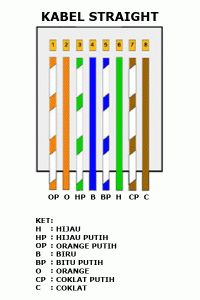
      Urutan standar kabel straight adalah seperti dibawah ini yaitu sesuai dengan standar TIA/EIA 368B (yang paling banyak dipakai) atau kadang-kadang juga dipakai  sesuai  standar TIA/EIA 368A sebagai berikut:

      Contoh penggunaan kabel straight adalah sebagai berikut :
      • Menghubungkan antara computer dengan switch
      • Menghubungkan computer dengan LAN pada modem cable/DSL
      • Menghubungkan router dengan LAN pada modem cable/DSL
      • Menghubungkan switch ke router
      • Menghubungkan hub ke router
      Kabel cross over
      Kabel cross over merupakan kabel yang memiliki susunan berbeda antara ujung satu dengan
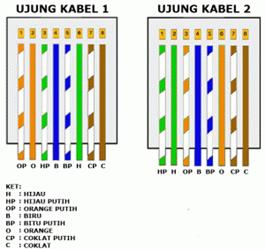
      ujung dua. Kabel cross over  digunakan untuk menghubungkan 2 device yang sama. Gambar dibawah adalahsusunan standar kabel cross over.
      Contoh penggunaan kabel cross over adalah sebagai berikut :
      • Menghubungkan 2 buah komputer secara langsung
      • Menghubungkan 2 buah switch
      • Menghubungkan 2 buah hub
      • Menghubungkan switch dengan hub
      • Menghubungkan komputer dengan router
      Dari 8 buah kabel yang ada pada kabel UTP ini (baik pada kabel straight maupun cross over) hanya 4 buah saja yang digunakan untuk mengirim dan menerima data, yaitu kabel pada pin no 1,2,3 dan 6.

      Membuat kabel Straight dan Cross Over
      Untuk membuat sebuah kabel jaringan menggunakan kabel UTP ini terdapat beberapa peralatan yang perlu kita siapkan, yaitu
      • kabel UTP
      • Connector RJ-45
      • Crimping tools
      • RJ-45 LAN Tester
      contoh gambarnya seperti dibawah ini :
      Kabel UTP Tipe Straight
      Sekarang akan kita bahas cara pemasangannya. Yang pertama adalah cara memasang kabel UTP tipe straight. Untuk itu, lakukan langkah-langkah berikut:
      1. Kupas ujung kabel sekitar 2 cm, sehingga kabel kecil-kecil yang ada didalamnya kelihatan.
      • Pisangkan kabel-kabel tersebut dan luruskan. Kemudian susun dan rapikan berdasarkan warnanya yaitu Orange Putih, Orange, Hijau Putih, Biru, Biru Putih, Hijau, Coklat Putih, dan Coklat. Setelah itu potong bagian ujungnya sehingga rata satu sama lain.
      Susunan kabel UTP tipe straight bisa Anda lihat pada gambar di bawah:
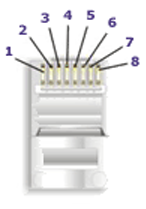
      Setelah kabel tersusun, ambil Jack RJ-45. Seperti yang saya katakan tadi Jack ini terdiri dari 8 pin. Pin 1 dari jack ini adalah pin yang berada paling kiri jika posisi pin menghadap Anda. Berurut ke kanan adalah jack 2, 3, dan seterusnya.


      Kemudian masukkan kabel-kabel tersebut ke dalam Jack RJ-45 sesuai dengan urutan tadi yaitu sebagai berikut:
        • Orange Putih pada Pin 1
        • Orange pada Pin 2
        • Hijau Putih pada Pin 3
        • Biru pada Pin 4
        • Biru Putih pada Pin 5
        • Hijau pada Pin 6
        • Coklat Putih pada Pin 7
        • Coklat pada Pin 8.
      Masukkan kabel tersebut hingga bagian ujungnya mentok di dalam jack.


      Masukan Jack RJ-45 yang sudah terpasang dengan kabel tadi ke dalam mulut tang crimping yang sesuai sampai bagian pin Jack RJ-45 berada didalam mulut tang. Sekarang jepit jack tadi dengan tang crimping hingga seluruh pin menancap pada kabel. Biasanya jika pin jack sudah menancap akan mengeluarkan suara “klik”.
      Sekarang Anda sudah selesai memasang jack RJ-45 pada ujung kabel pertama. Untuk ujung kabel yang kedua, langkah-langkahnya sama dengan pemasangan ujung kabel pertama tadi. Untuk itu, ulangi langkah-langkah tadi untuk memasang Jack RJ-45 pada ujung kabel yang kedua.
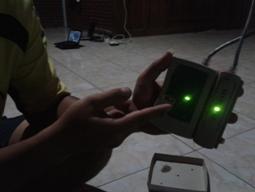
      Kalau sudah kemudian kita test menggunakan LAN tester. Masukkan ujung ujung kabel ke alatnya, kemudian nyalakan, kalau lampu led yang pada LAN tester menyala semua, dari nomor 1 sampai 8 berarti Anda telah sukses. Kalau ada salah satu yang tidak menyala berarti kemungkinan pada pin nomor tersebut ada masalah. Cara paling mudah yaitu Anda tekan (press) lagi menggunakan tang. Kemungkinan pinnya belum tembus. Kalau sudah Anda tekan tetapi masih tidak nyambung, maka coba periksa korespondensinya antar pin udah 1-1  atau belum.lihat gambar di bawah ini:


      Kabel UTP Tipe Cross
      Cara memasang kabel UTP tipe straight sudah saya jelaskan tadi. Sekarang saya bahas mengenai cara memasang kabel UTP tipe cross. Cara pemasangan kabel UTP tipe cross hampir sama dengan memasang kabel UTP tipe straight. Mengenai teknis pemasanganya sama seperti tadi. Perbedaanya adalah urutan warna kabel pada ujung kabel yang kedua. Untuk ujung kabel pertama, susunan kabel sama dengan susunan kabel UTP tipe straight yaitu:
        • Orange Putih pada Pin 1
        • Orange pada Pin 2
        • Hijau Putih pada Pin 3
        • Biru pada Pin 4
        • Biru Putih pada Pin 5
        • Hijau pada Pin 6
        • Coklat Putih pada Pin 7
        • Coklat pada Pin 8.
      Untuk ujung kabel yang kedua, susunan warnanya berbeda dengan ujung pertama. Adapaun susunan warnanya adalah sebagi berikut:
      • Hijau Putih pada Pin 1
      • Hijau pada Pin 2
      • Orange Putih pada Pin 3
      • Biru pada Pin 4
      • Biru Putih pada Pin 5
      • Orange pada Pin 6
      • Coklat Putih pada Pin 7
      • Coklat pada Pin 8.
      Hasil akhir kabel UTP tipe cross akan seperti ini:

      Kesimpulannya adalah jika Anda memasang kabel UTP tipe straight maka susunan warna pada kedua ujung kabel adalah sama. Sedangkan cara pemasangan UTP tipe cross, susunan warna ujung kabel pertama berbeda dengan unjung kabel kedua. Nanti jika dites menggunakan LAN tester, maka nantinya led 1, 2, 3 dan 6 akan saling bertukar. Kalau tipe straight menyalanya urutan, sedangkan tipe cross ada yang lompat-lompat. Tapi yang pasti harus menyala semua setiap led dari nomor 1 sampai 8.lihat gambar di bawah ini :

      Share:

      Postingan Populer

      Recent Posts

      Unordered List

      • .
      • Aliquam tincidunt mauris eu risus.
      • Vestibulum auctor dapibus neque.

      Pages

      Theme Support

      Need our help to upload or customize this blogger template? Contact me with details about the theme customization you need.